按时间线完成以下步骤:注册 → 安装 → 导入密码 → 启用 2FA。全程不需要技术背景。
访问 vault.bitwarden.com 创建免费账户。主密码建议 20 位以上,包含大小写、数字和符号。注册后验证邮箱激活。
从 下载页 获取桌面端,再从 Chrome Web Store 或 Firefox Add-ons 安装浏览器扩展。所有客户端登录同一账户。
Chrome:设置 → 密码 → 导出 CSV。Bitwarden:工具 → 导入数据 → 选择 Chrome (csv)。导入成功后删除 CSV,并清空浏览器密码库。
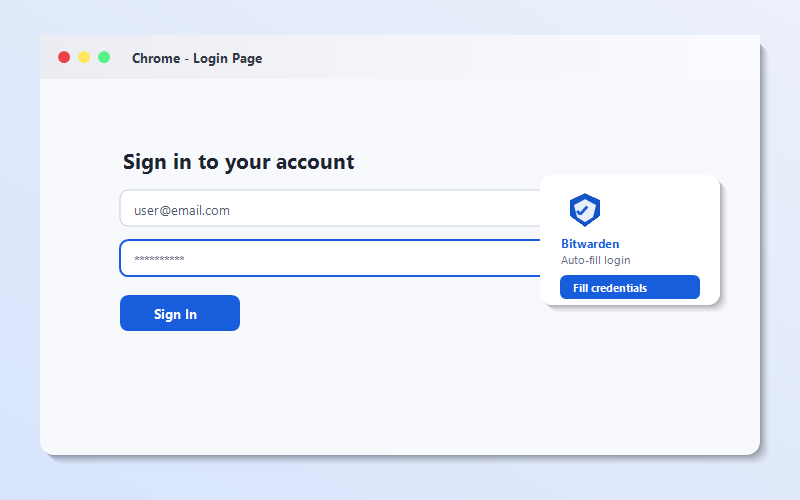
扩展设置中开启自动填充。桌面端设置中开启「浏览器集成」,避免重复输入主密码。访问登录页时点击扩展图标或快捷键填充。
vault.bitwarden.com → 设置 → 安全 → 两步登录。推荐 Authenticator App 或 YubiKey。保存恢复码到安全位置。
桌面端或网页版 → 报告 → 密码健康。逐一替换弱密码和重复密码,对泄露密码立即更换。
建议都装。桌面端功能最全,扩展负责网页填充。只装扩展也能用,但导入和管理附件会受限。
主密码无法找回。可设置紧急访问联系人协助恢复。平时务必备份主密码。
检查条目的 URI 匹配规则,在编辑页调整匹配模式(精确、正则等)。
 Bitwarden